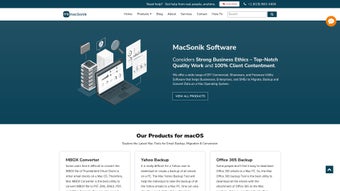

Download MacSonik MSG Converter – Kostenloser, sicherer MSG‑zu‑PDF/EML‑Konverter für Mac
Übersicht
MacSonik MSG Converter für Mac ist ein kostenloses Dienstprogramm, das speziell für die Handhabung von Microsoft Outlook‑MSG‑Dateien unter macOS entwickelt wurde. Egal, ob Sie ein Rechtsanwalt sind, der Kundenkorrespondenz archivieren muss, ein Forscher, der E‑Mail‑Inhalte zur Analyse extrahiert, oder ein Gelegenheitsnutzer, der MSG‑Anhänge ohne Outlook lesen möchte – dieses Tool bietet ein schlankes, ein‑Klick‑Konvertierungserlebnis. Die Anwendung legt Wert auf Geschwindigkeit, Zuverlässigkeit und Benutzerfreundlichkeit und beseitigt die üblichen Hürden beim plattformübergreifenden Umgang mit E‑Mail‑Dateiformaten.
Durch die Umwandlung von MSG‑Dateien in weit verbreitete Formate wie PDF, EML und TXT stellt MacSonik sicher, dass Ihre E‑Mail‑Daten nahezu überall zugänglich bleiben – einschließlich Windows, Linux und mobilen Geräten. Das leichte Design sorgt dafür, dass es selbst auf älteren Mac‑Modellen reibungslos läuft, und weil es kostenlos ist, gibt es keine versteckten Lizenzgebühren oder Abonnementfallen. Die Benutzeroberfläche folgt den macOS‑Designrichtlinien, bietet eine klare Symbolleiste, Drag‑and‑Drop‑Unterstützung und eine Echtzeit‑Vorschau der Quell‑MSG‑Datei.
Sicherheitsbewusste Nutzer werden es zu schätzen wissen, dass der Konvertierungsprozess lokal abläuft; es werden keine Daten in die Cloud hochgeladen, wodurch vertrauliche Informationen vor unbeabsichtigter Offenlegung geschützt werden. Kurz gesagt, MacSonik MSG Converter ist eine praktische, sichere und kostenfreie Lösung, die das Management von MSG‑Dateien unter macOS vereinfacht, die Produktivität steigert und eine nahtlose Integration in das breitere digitale Ökosystem ermöglicht.
Hauptfunktionen
- Multi‑Format‑Ausgabe: Konvertieren Sie MSG‑Dateien mit einem Klick in PDF, EML, HTML, RTF und Klartext (TXT).
- Stapelverarbeitung: Wählen Sie einen gesamten Ordner mit MSG‑Dateien und konvertieren Sie alle auf einmal, was Zeit für Power‑User spart.
- Drag‑and‑Drop‑Interface: Ziehen Sie Dateien einfach auf das Anwendungsfenster, um die Konvertierung zu starten, und vermeiden Sie manuelles Durchsuchen.
- Anlagen erhalten: Alle eingebetteten Anhänge (Bilder, Dokumente, Tabellen) werden beibehalten und zusammen mit dem Haupt‑E‑Mail‑Inhalt exportiert.
- Lokale Verarbeitung: Alle Konvertierungen erfolgen auf Ihrem Mac; keine Internetverbindung oder Cloud‑Dienstleistung ist erforderlich, was die Datensicherheit gewährleistet.
- High‑Resolution‑PDF‑Export: PDFs behalten das ursprüngliche Layout, Hyperlinks und eingebettete Bilder für professionelle Dokumentation bei.
- Individuelle Dateinamen: Verwenden Sie Platzhalter wie Datum, Betreff oder Absender, um automatisch aussagekräftige Dateinamen zu erzeugen.
- Leichtgewichtiger Installer: Das Download‑Paket ist kleiner als 15 MB und installiert keine unnötigen Hintergrunddienste.
- Automatische Updates: Die App prüft auf neue Versionen und fordert Sie zum Herunterladen von Updates auf, um die Kompatibilität mit den neuesten macOS‑Versionen zu gewährleisten.
- Kostenlos für den privaten Gebrauch: Keine versteckten Gebühren, Registrierung oder Testphase; alle Funktionen stehen von Anfang an zur Verfügung.
Installation, Nutzung & Kompatibilität
Schritt‑für‑Schritt‑Installation
- Besuchen Sie die offizielle MacSonik‑Website und klicken Sie auf den Download for macOS-Button.
- Wenn die
.dmg-Datei fertig heruntergeladen ist, doppelklicken Sie sie, um den Installer zu öffnen. - Ziehen Sie das MacSonik MSG Converter‑Symbol in die im Installer‑Fenster angezeigte
Applications-Ordner‑Verknüpfung. - Schließen Sie den Installer und starten Sie die App aus Ihrem
Applications-Ordner oder über die Spotlight‑Suche. - macOS kann Sie warnen, dass die App von einem nicht verifizierten Entwickler stammt; gehen Sie einfach zu System Settings → Privacy & Security und klicken Sie auf „Open Anyway“, um das Programm auszuführen.
Wie man Dateien konvertiert
- Öffnen Sie MacSonik MSG Converter. Sie sehen ein klares Fenster mit einer großen Ablagefläche.
- Ziehen Sie eine oder mehrere MSG‑Dateien auf die Ablagefläche oder klicken Sie auf den Add Files-Button, um manuell zu browsen.
- Wählen Sie das gewünschte Ausgabeformat aus dem Dropdown‑Menü (PDF, EML, HTML, RTF, TXT).
- Optional: Klicken Sie auf das Settings-Zahnradsymbol, um Namenskonventionen anzupassen oder einen bestimmten Ausgabeordner auszuwählen.
- Drücken Sie den Convert-Button. Ein Fortschrittsbalken zeigt den Konvertierungsstatus an, und eine Benachrichtigung erscheint, wenn der Vorgang abgeschlossen ist.
- Öffnen Sie den Ausgabeordner, um Ihre neu erstellten Dateien zu finden. Doppelklicken Sie eine PDF‑ oder EML‑Datei, um zu prüfen, ob Inhalt und Anhänge intakt sind.
Kompatibilität
MacSonik MSG Converter ist für macOS 10.13 (High Sierra) und neuer gebaut, einschließlich der neuesten Ventura‑ und Sonoma‑Versionen. Die Anwendung läuft nativ sowohl auf Intel‑basierten Macs als auch auf Apple‑Silicon (M1, M2 und später) dank Apples Universal‑Binary‑Packaging. Während das Tool eine reine Mac‑Lösung ist, sind die erzeugten Dateien – PDF, EML, HTML, RTF, TXT – universell auf Windows, Linux, Android und iOS lesbar, was plattformübergreifende Zusammenarbeit mühelos macht. Die Systemanforderungen sind bescheiden: mindestens 2 GB RAM, 50 MB freier Festplattenspeicher für die App selbst und zusätzlicher Speicher für Ausgabedateien, abhängig von Anzahl und Größe Ihrer MSG‑Dokumente.
Vor‑ und Nachteile
Vorteile
- Vollständig kostenlos ohne versteckte Kosten oder Testbeschränkungen.
- Unterstützt ein breites Spektrum an Ausgabeformaten und deckt damit die meisten Anwendungsfälle ab.
- Stapelkonvertierung spart Zeit bei großen Projekten.
- Alle Vorgänge erfolgen lokal, was die Datensicherheit wahrt.
- Intuitive Drag‑and‑Drop‑Benutzeroberfläche, geeignet für Einsteiger.
- Läuft sowohl auf Intel‑ als auch auf Apple‑Silicon‑Macs.
- Regelmäßige automatische Updates halten die App kompatibel mit neuen macOS‑Versionen.
Nachteile
- Kein integrierter E‑Mail‑Viewer; Nutzer müssen konvertierte Dateien in separaten Apps öffnen.
- Fehlt erweiterte Filteroptionen (z. B. nur E‑Mails von einem bestimmten Absender konvertieren).
- Keine Befehlszeilenschnittstelle für Automatisierungs‑Enthusiasten.
- Hilfedokumentation ist minimal; Nutzer müssen sich bei komplexen Problemen ggf. an Community‑Foren wenden.
MacSonik MSG Converter liefert eine zuverlässige, kostenlose Lösung zum Konvertieren von Outlook‑MSG‑Dateien unter macOS. Die unkomplizierte Benutzeroberfläche und die Stapelverarbeitungs‑Funktionen machen es zu einer soliden Wahl für Gelegenheitsnutzer und Profis. Zwar könnte das Fehlen fortgeschrittener Filter Power‑User enttäuschen, doch die Gesamtleistung, das datenschutz‑first‑Design und die breite Formatunterstützung überwiegen diese kleinen Mängel.
Häufig gestellte Fragen
Ist MacSonik MSG Converter wirklich kostenlos oder gibt es versteckte Gebühren?
Ja, die Anwendung ist vollständig kostenlos für den privaten Gebrauch. Es gibt keine versteckten Abonnementgebühren, Testphasen oder In‑App‑Käufe. Alle Funktionen, einschließlich Stapelkonvertierung und aller Ausgabeformate, stehen sofort nach dem Download zur Verfügung.
Kann ich verschlüsselte oder passwortgeschützte MSG‑Dateien konvertieren?
MacSonik MSG Converter kann MSG‑Dateien öffnen, die nicht auf Dateiebene verschlüsselt sind. Wenn eine E‑Mail innerhalb von Outlook passwortgeschützt ist, fordert das Tool Sie vor der Konvertierung zur Eingabe des Passworts auf. Vollständig verschlüsselte MSG‑Archive werden jedoch nicht unterstützt.
Was passiert mit E‑Mail‑Anhängen während der Konvertierung?
Alle eingebetteten Anhänge werden extrahiert und zusammen mit der konvertierten Datei gespeichert. In PDF‑ und HTML‑Ausgaben erscheinen Anhänge als anklickbare Links; in EML‑ und RTF‑Formaten sind sie direkt in die E‑Mail‑Struktur eingebettet.
Ist die Software mit den neuesten macOS‑Versionen Ventura und Sonoma kompatibel?
Ja. Die Entwickler veröffentlichen regelmäßige Updates, um die volle Kompatibilität mit macOS 10.13 und neuer sicherzustellen, einschließlich Ventura (13) und Sonoma (14). Automatische Update‑Prüfungen sind in die App integriert.
Kann ich Konvertierungen mit Skripten oder der Befehlszeile automatisieren?
Derzeit bietet MacSonik MSG Converter keine Befehlszeilenschnittstelle. Nutzer, die Automatisierung benötigen, müssen auf macOS Automator oder AppleScript zurückgreifen, um UI‑Aktionen zu simulieren, oder alternative Tools verwenden, die CLI‑Operationen unterstützen.
Fazit & Handlungsaufruf
MacSonik MSG Converter schließt eine spürbare Lücke im macOS‑Ökosystem, indem es eine kostenlose, sichere und benutzerfreundliche Möglichkeit bietet, Outlook‑MSG‑Dateien in universell lesbare Formate zu verwandeln. Der Fokus auf Datenschutz – lokale Verarbeitung der Dateien – macht das Tool besonders attraktiv für Fachleute, die sensible Kommunikation handhaben. Während Power‑User sich tiefere Filter- oder Befehlszeilen‑Funktionen wünschen könnten, deckt das Kernfeature‑Set – Stapelkonvertierung, Erhaltung von Anhängen und breite Formatunterstützung – die Bedürfnisse der Mehrheit der Mac‑Nutzer ab. Wenn Sie häufig MSG‑Anhänge erhalten oder E‑Mail‑Daten aus rechtlichen oder Forschungsgründen archivieren müssen, ist das Herunterladen von MacSonik MSG Converter ein sinnvoller Schritt zu einem optimierten Workflow und verbesserter Zugänglichkeit.







